如何关闭Telegram的自动下载功能:节省流量与存储空间的完整指南
在即时通讯应用Telegram中,自动下载功能虽然带来了便利,能让我们快速查看好友发送的图片、视频和文件,但它也可能在不知不觉中消耗大量移动数据并占用设备存储空间。特别是当您加入了许多活跃群组或频道时,媒体文件可能会在您未主动查看的情况下自动下载到手机中。如果您希望更好地控制数据使用或管理设备存储,关闭自动下载是一个明智的选择。本文将为您提供详细的步骤指南,帮助您在不同平台上管理这一功能。
首先,您需要了解Telegram的自动下载设置是分平台和连接类型进行管理的。这意味着您可以分别为“使用移动数据”、“使用Wi-Fi”和“漫游时”设置不同的规则,也可以为私人聊天、群组和频道分别配置。这种精细化的控制让您既能保证在Wi-Fi环境下流畅接收媒体,又能在使用蜂窝数据时避免超额流量消耗。

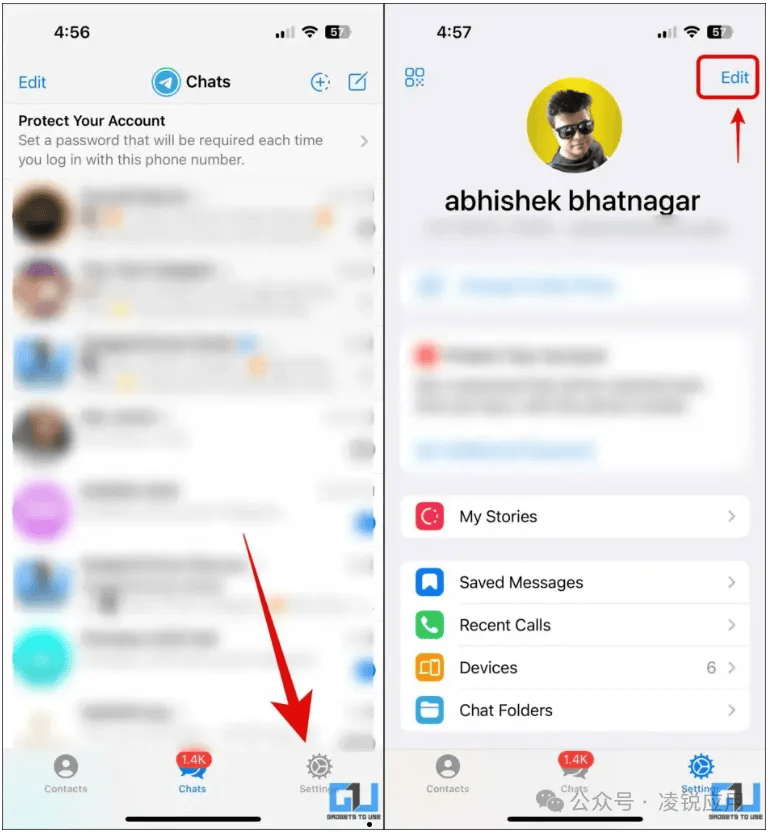
要开始调整设置,请打开Telegram应用,进入“设置”(iOS设备上为“Settings”,Android设备上通常通过侧边栏进入)。接着,找到并点击“数据和存储”选项。在这里,您会看到“自动媒体下载”或类似的条目,点击进入后,将呈现一个清晰的配置面板。
在自动下载设置页面,您会看到三个主要的连接类型标签页:移动数据、Wi-Fi和漫游。针对每一种连接类型,您都可以单独设定哪些类型的媒体可以自动下载。通常,可控制的媒体类型包括:照片、视频、文件和语音消息。例如,您可以选择在“移动数据”下关闭所有自动下载,仅在“Wi-Fi”下允许自动下载视频和文件。只需简单地切换每种媒体类型旁边的开关即可。
更进一步,Telegram还允许您为私人聊天、群组和频道设置不同的规则。您可能会希望亲密好友发送的照片可以随时自动下载,而大型公开频道的视频则仅在连接Wi-Fi时下载。这些都可以通过页面上的细分选项进行调整。
完成上述设置后,还有一个关键步骤:限制基于文件大小的自动下载。在设置页面的底部,您可以找到一个“最大文件大小”选项。例如,您可以设定在使用移动数据时,仅自动下载小于5MB的文件,更大的文件则需要您手动点击下载。这是一个非常实用的功能,能有效防止大型视频文件在您不知情的情况下耗尽流量。
最后,别忘了利用Telegram的存储管理工具来清理已下载的内容。在“数据和存储”设置中,找到“存储使用情况”,您可以按聊天记录、文件类型等筛选并批量删除不需要的媒体文件,释放宝贵的设备空间。
通过以上步骤,您就能全面掌控Telegram的自动下载行为。合理配置这些设置不仅能为您节省流量和存储空间,还能提升使用体验,确保重要的媒体能及时获取,同时过滤掉不必要的后台下载。定期检查这些设置,以适应您不断变化的网络环境和设备状况,是保持高效数字生活的良好习惯。