从旧机到新机:Telegram无缝登录全指南
更换新手机无疑是令人兴奋的体验,但随之而来的应用数据迁移也常让人感到些许焦虑。对于Telegram这类注重隐私与安全的即时通讯应用,其登录和聊天记录转移流程设计得既安全又便捷。只要遵循正确步骤,你就能在几分钟内将完整的Telegram体验“搬运”到新设备上,确保与好友的对话历史、珍贵的频道内容以及所有设置完好无损。
核心前提:确保旧手机可正常使用
这是实现无缝迁移最关键的一步。Telegram的云存储特性意味着你的所有对话(秘密聊天除外)和媒体都安全地保存在云端。但登录新设备时,除了需要验证手机号码,通常还需要通过旧设备上的Telegram应用来授权此次登录。因此,在开始操作前,请务必确保旧手机能够接收短信验证码,并且Telegram应用处于可正常打开的状态。
详细登录与数据迁移步骤
首先,在新手机上下载并安装Telegram应用。打开应用后,系统会提示你输入手机号码。请务必输入与旧账号绑定的同一个号码,然后点击“下一步”。
此时,Telegram会向该号码发送一条包含验证码的短信。将收到的验证码填入新手机的应用中。接下来是关键一步:系统很可能会提示“检测到来自新设备的登录请求”,并询问是否在另一台已登录的设备上确认。
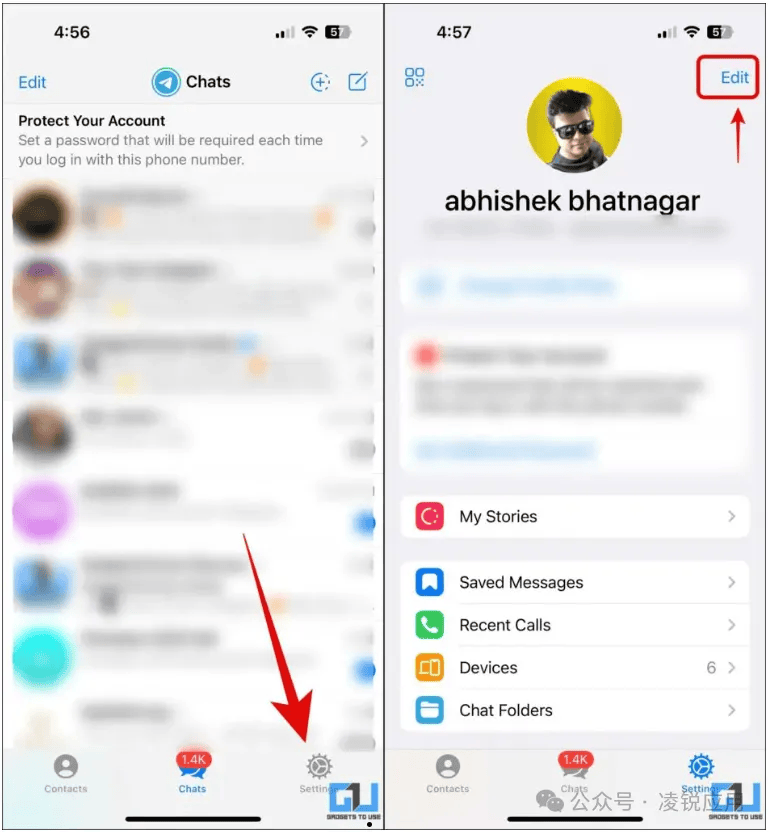
这时,请拿起你的旧手机,打开Telegram。你通常会收到一条推送通知,或者可以在“设置” > “设备”中看到待确认的新登录请求。点击确认,授权新设备登录。完成这一步后,你的新手机将立即开始同步所有云端数据,包括联系人、群组、频道以及所有的聊天记录。
关于聊天记录的特别说明
由于Telegram的聊天记录默认存储在云端,只要你使用同一个账号登录,所有普通聊天记录都会自动同步显示,无需额外操作。然而,需要注意两点:一是“秘密聊天”是端到端加密且设备独立的,不会同步到新设备;二是你之前手动下载到旧手机本地的媒体文件,需要重新下载才能保存在新手机的本地存储中。
无法使用旧设备时的解决方案
如果旧手机已经丢失或无法开机,你依然可以登录,但流程略有不同。在新设备输入号码和短信验证码后,系统会提示你通过已关联的账号(如同一个号码注册的Telegram X)或预先设置的“两步验证”密码(如果你曾设置过)来完成验证。因此,强烈建议所有用户在账号安全设置中启用“两步验证”并牢记密码,这不仅是额外的安全层,也是设备丢失时恢复账号的重要凭证。
登录后的最终检查与设置
成功登录并等待数据同步完成后,建议进行几项快速检查:进入“设置” > “数据和存储”,查看存储使用情况并设置自动下载偏好;进入“设置” > “隐私和安全”,复查安全设置和会话;进入“设置” > “设备”,确保只列出了你当前正在使用的设备,移除任何不再使用的旧设备会话。最后,别忘了在新手机上体验一下Telegram的流畅与强大吧!