Telegram扫码登录全攻略:安全便捷的跨设备登录方式
在当今多设备并行的数字生活中,Telegram的扫码登录功能为用户提供了极其便捷的跨平台登录体验。无论您是想在电脑上使用Telegram Desktop客户端,还是在网页版中快速同步消息,扫码登录都是既安全又高效的首选方式。本文将详细介绍Telegram扫码登录的具体位置、操作步骤及相关注意事项。
扫码登录的核心入口与适用场景
Telegram的扫码登录主要应用于电脑端(Telegram Desktop)和网页版(Web Telegram)。当您已在手机上安装了Telegram并登录账号,即可通过手机应用内的扫码功能快速授权其他设备登录,无需重复输入手机号和验证码。这一设计不仅简化了流程,还通过端到端加密确保了认证过程的安全性。
详细操作步骤:从电脑端到手机端的无缝衔接
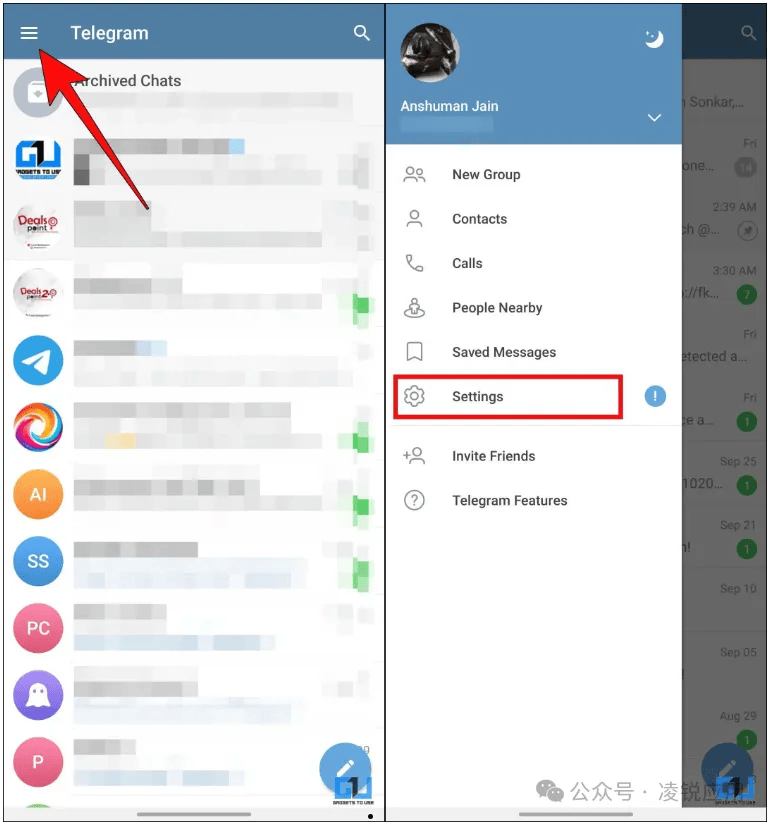
首先,在电脑浏览器中访问Telegram网页版(web.telegram.org)或下载并打开Telegram Desktop客户端。界面通常会显示一个动态刷新的二维码。接着,在手机Telegram应用中,进入“设置”(Settings) → “设备”(Devices) → 点击“扫描二维码”(Scan QR Code)。将手机摄像头对准电脑屏幕上的二维码,稍等片刻即可完成授权。成功后,电脑端将自动同步您的聊天记录和联系人(注:秘密聊天内容因加密设计不会跨设备同步)。
安全提示与故障排除
为确保账户安全,扫码时请务必确认二维码来自Telegram官方页面,避免扫描来路不明的二维码。若扫码后无响应,可检查网络连接是否稳定,或尝试刷新电脑端的二维码重新扫描。此外,您可以在手机Telegram的“设备”页面中管理所有已登录设备,随时撤销不常用设备的访问权限。
扫码登录的优势与未来展望
相比传统短信验证,扫码登录减少了中间环节,降低了手机号泄露风险,同时提升了操作效率。随着Telegram持续优化多设备生态,该功能已成为用户在不同场景间切换的核心工具。未来,我们或许会看到更多基于生物识别或硬件密钥的增强认证方式,但扫码登录因其简洁性与普适性,仍将是跨设备登录的重要桥梁。
掌握Telegram扫码登录的方法,不仅能提升日常使用效率,还能帮助您更主动地管理账户安全。现在,不妨尝试用这一功能,体验无缝的数字沟通吧!