Telegram下载与设置全攻略:从入门到精通
在即时通讯应用百花齐放的今天,Telegram以其卓越的安全性、强大的功能和流畅的体验赢得了全球用户的青睐。无论你是追求隐私保护,还是需要高效的群组管理工具,Telegram都能满足你的需求。本文将为你提供一份从下载到设置的详细指南,帮助你快速上手这款明星应用。
第一步:安全下载与安装

首先,确保从官方渠道下载Telegram至关重要。对于移动设备用户,请直接访问手机自带的应用商店(如Apple App Store或Google Play Store)搜索“Telegram”进行下载。桌面用户可访问Telegram官网(telegram.org)获取Windows、macOS或Linux版本。避免通过第三方平台下载,以防安装被篡改的版本。安装过程简单直观,跟随系统提示即可完成。
第二步:账号注册与安全加固
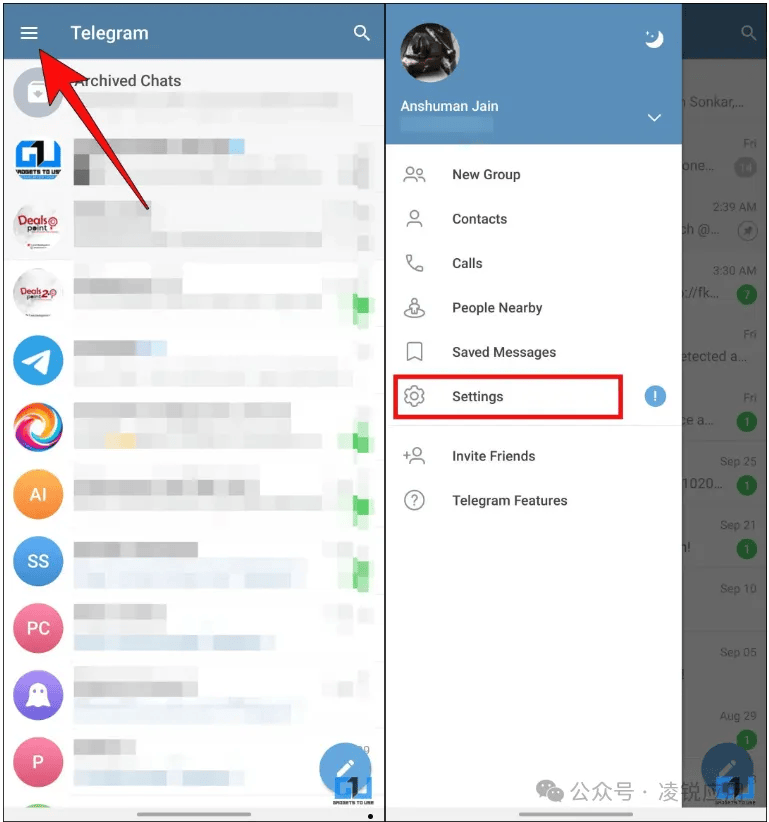
打开应用后,你需要使用手机号码进行注册。输入号码后,Telegram会发送验证码至该手机,填写验证码即完成基础注册。接下来,建议你立即进入“设置”(Settings)>“隐私与安全”(Privacy and Security)进行关键配置:启用“两步验证”为账号添加额外密码保护;在“设备”中管理已登录会话,及时移除陌生设备;还可设置“自动销毁账户”期限,增强账号自主控制权。
第三步:个性化与功能探索
Telegram的个性化设置极为丰富。在“设置”>“聊天设置”中,你可以调整字体大小、聊天背景,甚至设置动态壁纸。消息通知、数据与存储选项也值得仔细配置,例如开启“自动下载媒体”的Wi-Fi限制以节省流量。此外,不妨探索其特色功能:创建可容纳20万成员的超级群组、使用“频道”进行广播式传播、通过“机器人”实现自动化任务(如@weatherman获取天气),或体验端到端加密的“秘密聊天”。
第四步:高级技巧与隐私优化
若想进一步提升使用体验,可以尝试以下高级设置:在“设置”>“高级”中开启“实验性功能”,解锁翻译工具等新特性;利用“文件夹”功能将聊天分类整理,实现高效管理;通过“用户名”设置(@yourname)让他人无需你的手机号即可联系你,同时可在隐私设置中限制谁可通过此方式找到你。对于注重隐私的用户,建议关闭“联系人同步”,并定期检查“活动会话”以确保账号安全。
完成以上步骤后,你已基本掌握Telegram的核心设置。这款应用如同一个持续进化的数字工具箱,越深入使用越能发现其魅力。无论是加密对话的安心感,还是无缝跨设备同步的便捷性,Telegram都能为你的通讯体验带来质的提升。现在,不妨开始探索那些精彩的频道与群组,开启你的高效安全通讯之旅吧!