手机WPS表格制作全攻略:指尖上的高效办公
在移动办公日益普及的今天,手机WPS Office已成为许多人处理文档、表格的得力助手。其强大的表格功能,让我们能随时随地创建、编辑和分享数据。下面,就为您详细介绍如何使用手机WPS轻松制作专业表格。
第一步:创建新表格与基础操作
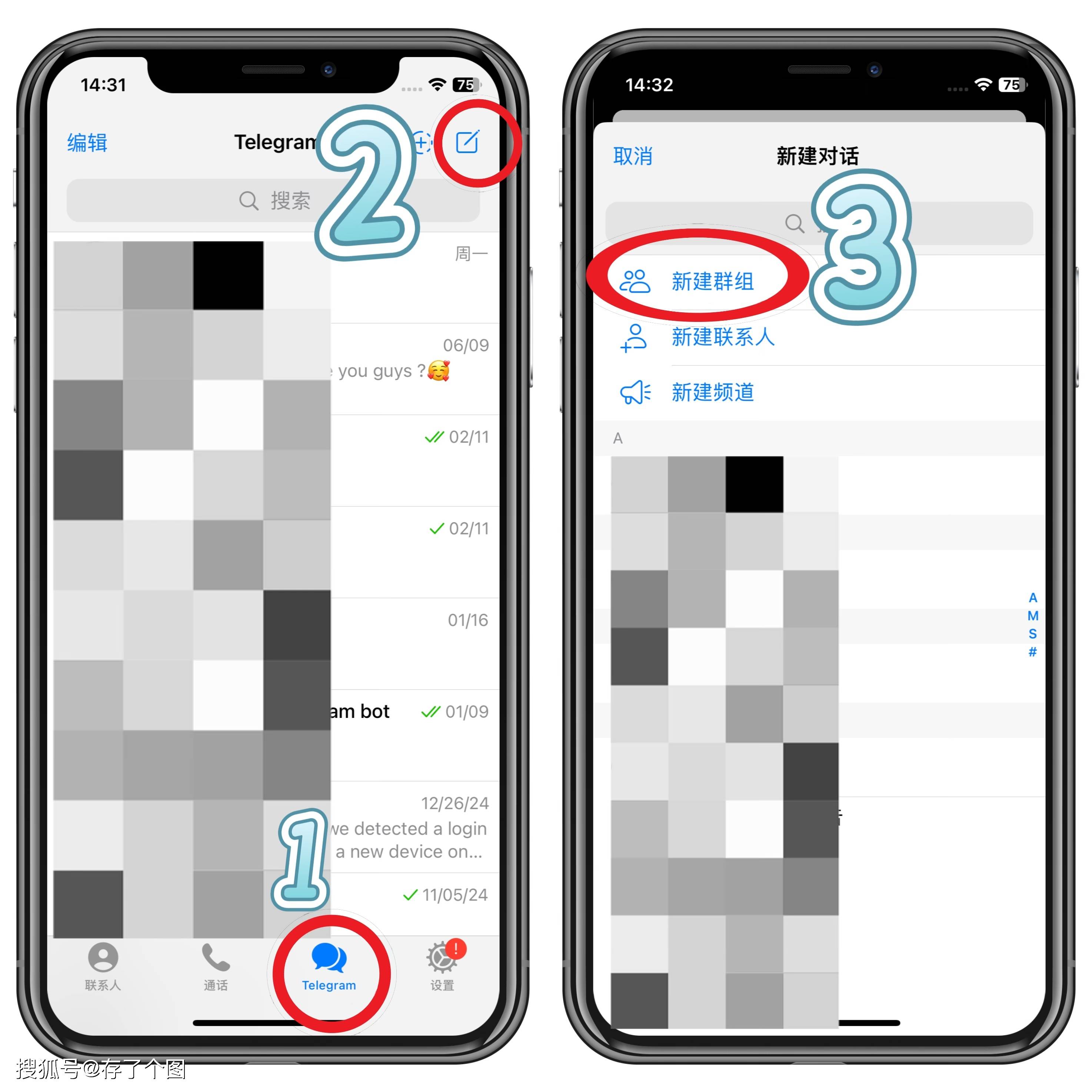
打开手机WPS应用后,点击右下角的“+”号,选择“新建表格”。您可以从空白表格开始,也可以选择系统提供的多种模板,如预算表、日程表等,快速入门。创建后,您会看到一个简洁的编辑界面。点击任意单元格即可输入数据,通过键盘上方的工具栏可以设置字体、大小、颜色及对齐方式。长按单元格可以进行复制、剪切或填充等操作,拖动边框可调整行高列宽。
第二步:表格美化与格式设置

一个清晰的表格离不开美观的格式。选中需要修饰的单元格区域,点击底部工具栏的“工具”(或类似图标),找到“开始”菜单。在这里,您可以设置单元格的边框样式与颜色,为标题行添加填充色以突出显示。通过“合并单元格”功能,可以让表头更规整。此外,数字格式(如货币、百分比)和条件格式(如数据条)能让数据呈现更直观,这些功能通常在“数据”或“单元格格式”选项中。
第三步:公式函数与数据处理
手机WPS同样支持丰富的公式函数,这是表格的核心功能。点击需要输出结果的单元格,然后点击工具栏的“f(x)”图标或“公式”菜单。您可以直接输入常用公式,如求和(SUM)、平均值(AVERAGE),也可以通过函数列表选择更复杂的运算。例如,使用“=SUM(A1:A5)”可快速计算A1到A5单元格的总和。数据处理方面,您可以使用“排序和筛选”功能,对特定列进行升序/降序排列,或筛选出符合条件的数据,这些选项通常在“数据”标签下。
第四步:保存、分享与协作
表格制作完成后,点击左上角的“保存”图标,系统会提示您将文件保存到手机本地或WPS云空间。云存储能确保数据安全且多设备同步。点击“分享”按钮,您可以通过链接、邮件或社交平台将表格发送给他人,并设置查看或编辑权限,实现实时协作。此外,WPS还支持将表格导出为PDF、Excel等格式,方便跨平台使用。
掌握以上步骤,您就能熟练运用手机WPS制作出实用又美观的表格。无论是记录日常开支、整理工作数据,还是进行简单的数据分析,它都能成为您口袋中的高效办公利器。多加练习,探索更多高级功能,您的移动办公效率必将大幅提升。